Cada tarea, paso a paso y con la pantalla delante. Busca lo que necesitas o elige un capítulo.
Escribe y verás solo lo que te interesa.
cloudpyme.es · noviembre de 2026
Índice
Empezar Entrar en CloudPyme · Conocer el escritorio · Usarlo en el móvil · Cambiar tu nombre, email o contraseña
Configurar tu empresa Poner los datos y el logotipo · Elegir qué usas, el IVA y las formas de pago · Diseñar tus facturas y presupuestos · Elegir cómo se numeran los documentos · Invitar a tu equipo o a tu gestoría · Configurar el envío de emails
Clientes y proveedores Dar de alta un cliente o proveedor · Preparar un ayuntamiento u organismo público (FACe)
Productos y servicios Crear un producto o servicio · Llevar el stock
Presupuestos Hacer un presupuesto · Enviarlo al cliente · Cuando lo acepten: facturarlo
Facturas Hacer y emitir una factura · Enviarla o descargar el PDF · Anotar un cobro · Corregir una factura emitida (rectificativa) · Buscar y filtrar · Factura electrónica (Facturae)
Compras y gastos Anotar una factura de proveedor con una foto · Anotar un pago a proveedor · Pedidos y albaranes de proveedor
Impuestos y gestoría Ver el IVA del trimestre · Mandar la documentación a la gestoría
Control horario (fichaje) Contratarlo · Dar de alta a un trabajador y autorizar su móvil · Primera vez en el móvil del trabajador · Fichar cada día (lo que hace el trabajador) · Dar de baja a un trabajador · Ver quién está trabajando y las horas del mes · Corregir un fichaje · Informes y la Inspección de Trabajo
Traer tus datos de Holded Importar desde Holded
Preguntas frecuentes Lo que más nos preguntan.
Empezar
Entrar, moverte por CloudPyme y usarlo también en el móvil.
1 Entrar en CloudPyme
Abre cloudpyme.es y pulsa Entrar. Funciona en el ordenador, la tablet y el móvil: no hay que instalar nada.
Escribe tu correo y tu contraseña y pulsa Entrar.
Marca Recordarme si es tu ordenador, para no escribirla cada día.
¿Has olvidado la contraseña? Pulsa ¿Ha olvidado su contraseña? y te llega un enlace al correo para elegir otra.
2 Conocer el escritorio
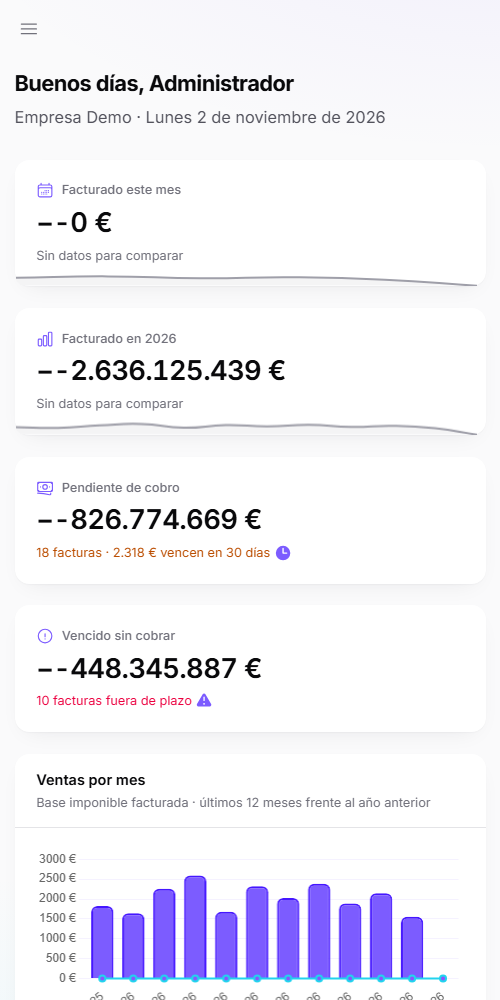
Es lo primero que ves al entrar: lo facturado, lo que te deben y lo que vence pronto.
A la izquierda está el menú, en el mismo orden que Holded: Facturas, Presupuestos, Productos, Compras e Impuestos.
Arriba a la izquierda, el nombre de tu empresa: ahí están Configuración y Usuarios.
Abajo a la izquierda, tu nombre: Mi cuenta y contraseña y Salir.
cloudpyme.es
3 Usarlo en el móvil
Entra desde el navegador del móvil igual que en el ordenador.
El menú se abre con el botón ☰ de arriba a la izquierda.
Truco: en el menú del navegador elige Añadir a pantalla de inicio y tendrás CloudPyme como una aplicación más.
4 Cambiar tu nombre, email o contraseña
Pulsa tu nombre abajo a la izquierda y elige Mi cuenta y contraseña.
Cambia lo que necesites y pulsa Guardar.
La contraseña tiene que ser segura: al menos 10 caracteres, con mayúsculas, minúsculas, números y algún símbolo.
Configurar tu empresa
Lo que se hace una sola vez: tus datos, tu logotipo, tus facturas y tu equipo.
1 Poner los datos y el logotipo
Pulsa el nombre de tu empresa (arriba a la izquierda) y elige Configuración.
Entra en Datos de la empresa: nombre, NIF, dirección, teléfono, email e IBAN. Salen en todas tus facturas.
Sube tu logotipo y pulsa Guardar.
Sin NIF ni dirección no se puede emitir ninguna factura: CloudPyme te avisa de lo que falta.
2 Elegir qué usas, el IVA y las formas de pago
En Configuración → Facturación e impuestos eliges el IVA y la retención por defecto, los días de pago y la forma de pago habitual.
En Qué usas quitas lo que no necesites (albaranes, pedidos a proveedor…) y desaparece del menú. Se puede volver a poner cuando quieras.
3 Diseñar tus facturas y presupuestos
Ve a Configuración → Plantillas de documentos.
Elige el diseño, los colores, el título y qué aparece (logotipo, descuentos, IVA por línea, IBAN, firmas…). La vista previa cambia al momento.
Escribe tus condiciones y el pie de página.
En Protección de datos (RGPD) ya tienes un texto preparado: sale en letra pequeña al final. Puedes cambiarlo o dejarlo vacío.
cloudpyme.es
4 Elegir cómo se numeran los documentos
Ve a Configuración → Series de numeración.
Cada serie tiene sus letras (F para facturas, E para presupuestos…), el año (completo, corto o sin año) y las cifras del contador.
Si vienes de otro programa, desactiva Empezar en 1 cada año si tu numeración seguía de un año a otro, y pon el Siguiente número para continuar donde lo dejaste.
Una vez emitida una factura con una serie, su formato ya no se puede cambiar (lo exige la ley): crea otra serie si lo necesitas.
cloudpyme.es
5 Invitar a tu equipo o a tu gestoría
Pulsa el nombre de tu empresa y elige Usuarios → Invitar usuario.
Escribe su email y elige el rol: Administrador (todo), Empleado (documentos, clientes y productos, sin ajustes), Gestoría (solo consulta y descarga) o Solo fichaje.
Le llega un email para elegir su contraseña.
6 Configurar el envío de emails
En Configuración → Emails puedes poner tu propio servidor de correo para que las facturas salgan desde tu dirección.
También puedes cambiar los textos de cada email (factura, presupuesto, recordatorio…).
Clientes y proveedores
Tu agenda de contactos, con sus datos para facturar.
1 Dar de alta un cliente o proveedor
Ve a Contactos y pulsa Crear contacto.
Escribe el nombre y el NIF, y marca si es cliente, proveedor o las dos cosas.
Rellena la dirección: es obligatoria para emitirle facturas.
Pulsa Guardar.
También puedes crearlo sin salir de una factura: en el campo Contacto escribe el nombre y pulsa +.
cloudpyme.es
2 Preparar un ayuntamiento u organismo público (FACe)
Abre el contacto y despliega Administración pública (FACe).
Escribe los tres códigos DIR3: oficina contable, órgano gestor y unidad tramitadora. Te los da el propio organismo.
Guarda. Desde ahora sus facturas tienen el botón Enviar a FACe.
Productos y servicios
Tu catálogo de precios y, si quieres, el stock.
1 Crear un producto o servicio
Ve a Productos y servicios y pulsa Crear producto.
Elige Producto o Servicio y escribe el nombre y la referencia.
Pon el Precio con IVA (el que dices al cliente): el Precio sin IVA se calcula solo, con todos sus decimales. También funciona al revés.
Si lo compras a un proveedor, pon el Precio de compra y verás tu margen.
En la lista de productos, el botón de columnas (arriba a la derecha) te deja ver u ocultar Ref., Precio sin IVA, PVP, Stock…
cloudpyme.es
2 Llevar el stock
En la ficha del producto activa Gestionar stock y pon las unidades que tienes.
Las ventas lo restan y las compras lo suman solas.
Pon un stock mínimo y te avisará cuando quede poco.
Presupuestos
Del presupuesto a la factura sin volver a escribir nada.
1 Hacer un presupuesto
Ve a Presupuestos y pulsa Crear presupuesto.
Elige el contacto. En cada línea busca el producto: se rellenan solos el concepto, el precio y el IVA.
Añade las líneas que necesites con Añadir línea y pulsa Guardar.
cloudpyme.es
2 Enviarlo al cliente
Abre el presupuesto y pulsa Ver y enviar.
Elige Enviar por email o WhatsApp: el cliente recibe un enlace para ver y descargar el PDF.
3 Cuando lo acepten: facturarlo
Abre el presupuesto y pulsa Facturar (o Más → Convertir en albarán).
Se crea la factura con todas las líneas y el presupuesto queda como Facturado.
En la lista, el filtro de estado te deja ver solo los Pendientes, los Aceptados o los No facturados.
Facturas
Emitir, enviar, cobrar y, si te equivocas, rectificar.
1 Hacer y emitir una factura
Ve a Facturas y pulsa Crear factura.
Elige el contacto y añade las líneas (busca el producto o escribe el concepto).
Pulsa Guardar: queda como borrador y la puedes cambiar cuanto quieras.
Cuando esté bien, pulsa Emitir: recibe su número (por ejemplo F26456) y ya no se puede modificar.
Una factura emitida no se borra ni se cambia: lo exige la ley. Si hay un error, se hace una rectificativa.
cloudpyme.es
2 Enviarla o descargar el PDF
Abre la factura y pulsa Ver y enviar.
Elige Enviar por email, WhatsApp o Descargar PDF.
3 Anotar un cobro
Abre la factura y pulsa Añadir cobro.
Pon el importe y la fecha. Si es solo una parte, la factura queda en Cobro parcial con lo que falta.
Desde la lista puedes marcar varias facturas y cobrarlas todas a la vez.
4 Corregir una factura emitida (rectificativa)
Abre la factura y pulsa Más → Rectificar factura.
Elige cómo: Factura completa corregida (el cliente recibe solo la nueva, la buena) o Solo la diferencia.
Escribe el motivo (sale impreso) y emítela.
Si la factura entera no debía existir, elige Anularla entera: la rectificativa la deja a cero.
5 Buscar y filtrar
Arriba de la lista: el periodo (año actual, trimestre, mes…), Facturas y rectificativas, el estado (cobrada, pendiente…) y el cliente.
El botón de columnas (arriba a la derecha) muestra u oculta columnas como el vencimiento.
cloudpyme.es
6 Factura electrónica (Facturae)
Abre una factura emitida y pulsa Más → Factura electrónica (Facturae).
Se descarga el fichero oficial firmado (.xml) para enviarlo a quien te lo pida.
Si el cliente es un organismo público con sus códigos DIR3, pulsa Más → Enviar a FACe: FACe te da un número de registro.
Para firmar hace falta tu certificado digital, subido en Configuración → Facturación e impuestos.
Compras y gastos
Facturas de proveedores, leídas con una foto.
1 Anotar una factura de proveedor con una foto
Ve a Compras → Facturas y pulsa Escanear factura.
Haz una foto o sube el PDF: se leen el proveedor, las líneas y el IVA.
Revisa lo que ha leído y pulsa Guardar. El stock entra solo.
2 Anotar un pago a proveedor
Abre la factura de compra y pulsa Añadir pago.
3 Pedidos y albaranes de proveedor
Si los usas (se activan en Qué usas), en Compras tienes Pedidos y Albaranes.
Un pedido se convierte en albarán al recibirlo, y el albarán en factura.
Impuestos y gestoría
El IVA del trimestre y todo para tu asesoría en un clic.
1 Ver el IVA del trimestre
Ve a Impuestos y elige el año y el trimestre.
Verás el IVA repercutido (ventas), el soportado (compras) y el resultado.
2 Mandar la documentación a la gestoría
En Impuestos, elige qué facturas de venta y compra van.
Envíalo por email, por WhatsApp o descárgalo en ZIP: lleva los PDF y los libros en Excel.
También puedes invitar a tu gestoría como usuario con el rol Gestoría: entra cuando quiera, solo para consultar y descargar.
Control horario (fichaje)
Tus trabajadores fichan desde el móvil o el ordenador, como exige la ley.
1 Contratarlo
El control horario se contrata aparte: 1,50 € por trabajador y mes.
Escríbenos con cuántos trabajadores necesitas y te lo activamos. Lo verás en Configuración → Facturación e impuestos.
Al activarlo aparecen en el menú Fichar y Control horario (grupo Equipo).
2 Dar de alta a un trabajador y autorizar su móvil
Ve a Control horario y pulsa Añadir trabajador.
Escribe su nombre y su móvil. No necesita email ni contraseña.
Pulsa Dar de alta y se abre su enlace de autorización con tres formas de dárselo: que escanee el QR con su móvil ahí mismo, Enviar por WhatsApp o Enviar por email.
En la lista Trabajadores verás «Enlace enviado» y, cuando lo abra y elija su PIN, «Activo en su móvil».
El enlace sirve una sola vez y caduca en 7 días. Puedes dar de alta tantos trabajadores como tengas contratados.
cloudpyme.es
3 Primera vez en el móvil del trabajador
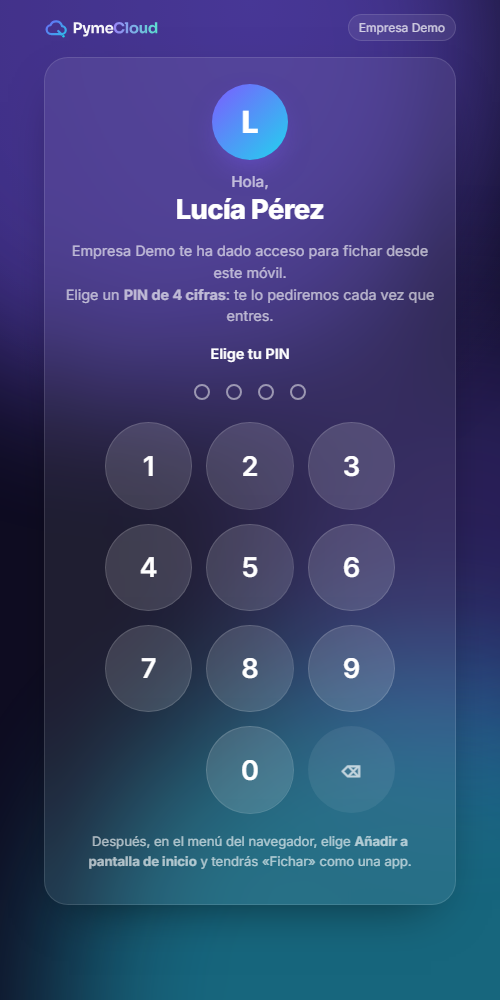
Abre el enlace (o escanea el QR con la cámara del móvil).
Elige un PIN de 4 cifras en el teclado y lo repite: el móvil queda autorizado.
Truco: en el menú del navegador, Añadir a pantalla de inicio. Así tendrá el icono de CloudPyme y fichar será abrir y poner el PIN.
4 Fichar cada día (lo que hace el trabajador)
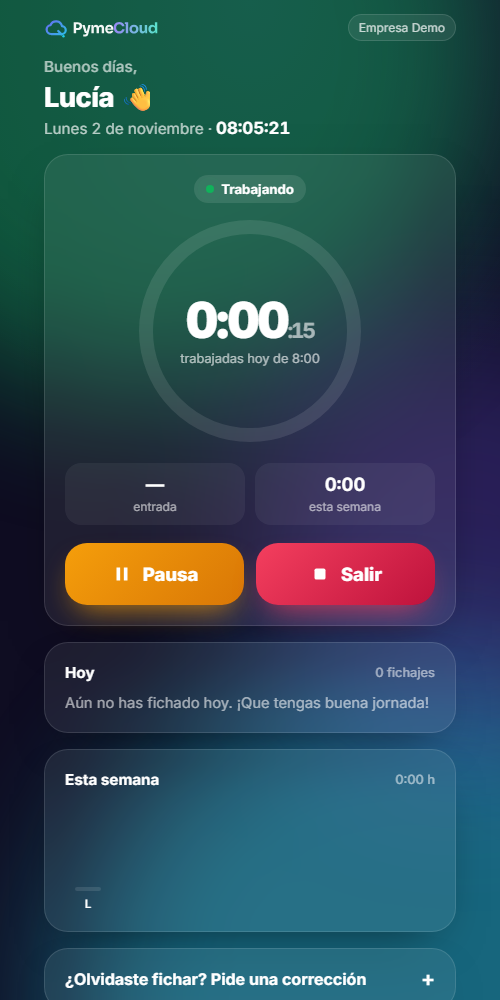
Abre el icono de CloudPyme (o cloudpyme.es/fichar) y escribe su PIN.
Pulsa Empezar jornada. Durante la jornada tiene Pausa y Salir; el anillo se va llenando con sus horas de hoy.
Ve sus horas de hoy y de la semana. Si olvidó fichar, abajo tiene Pedir una corrección.
Si se equivoca 5 veces de PIN se bloquea 15 minutos. ¿Lo ha olvidado o ha cambiado de móvil? Pulsa Nuevo enlace en su fila y envíaselo: el anterior deja de valer.
5 Dar de baja a un trabajador
En Control horario, en la lista Trabajadores, pulsa Dar de baja en su fila.
Ya no podrá fichar y se libera su plaza. Sus fichajes se conservan, como exige la ley.
6 Ver quién está trabajando y las horas del mes
Ve a Control horario.
Arriba, Hoy: quién está trabajando, en pausa o fuera.
Abajo eliges el trabajador y el mes: cada día con sus fichajes y horas, frente a su jornada semanal.
7 Corregir un fichaje
Si un trabajador pide una corrección, aparece en Correcciones por aprobar: pulsa Aprobar o Rechazar.
Para añadir un fichaje olvidado: Añadir fichaje, con el motivo.
Para quitar uno erróneo: pulsa la × del fichaje y escribe el motivo.
Los fichajes nunca se borran: la corrección queda registrada con quién la hizo y por qué, como exige la ley.
8 Informes y la Inspección de Trabajo
Informe del mes (PDF): el registro de jornada de un trabajador, para firmar.
Exportar (Excel): todos los fichajes de un periodo.
Acceso para Inspección: un enlace de solo lectura para enviar si te lo piden. Lo puedes desactivar.
Traer tus datos de Holded
Clientes, productos, facturas, presupuestos y compras, sin duplicar nada.
1 Importar desde Holded
En Holded: Configuración → Desarrolladores → Agregar API Token, con permiso de lectura en Ventas, Compras, Contactos e Inventario.
Copia el token en la ventana que sale al crearlo (es la única vez que se ve entero).
En CloudPyme: Configuración → Importar de Holded, pega el token, elige qué traer y pulsa Importar.
Se hace en segundo plano: puedes seguir trabajando y el resultado aparece en esa página.
Puedes repetirlo: lo que ya se trajo no se duplica.
Preguntas frecuentes
Lo que más nos preguntan.
¿Puedo borrar una factura?
Mientras es borrador, sí. Una vez emitida, no: la ley exige que no se pueda borrar ni modificar. Si hay un error, haz una rectificativa.
¿Qué es Verifactu? ¿Lo tengo activado?
Es el sistema de Hacienda para que las facturas no se puedan alterar: cada una lleva una huella y un QR y se envía a la Agencia Tributaria. CloudPyme ya está preparado; se activa en Configuración → Facturación e impuestos cuando sea obligatorio.
¿Por qué el precio tiene tantos decimales?
Para que el precio con IVA salga exacto. Si cobras 750 € con IVA, el precio sin IVA es 619,83471 €: con solo dos decimales saldría 749,99 €.
¿Mis datos están seguros?
Cada empresa tiene su propia base de datos, separada de las demás. Hacemos copia cada noche, también fuera del servidor y cifrada.
¿Cómo me doy de baja?
Escríbenos. No hay permanencia y te entregamos tus datos.
No hemos encontrado nada con esas palabras. Prueba con otras, o escríbenos a info@pymecloud.es.
¿No encuentras lo que buscas? Escríbenos a info@pymecloud.es · CloudPyme